Windowsに標準搭載されている「OneNote」、ちゃんと使ったことはありますか?実はこれ、完全無料なのにノート・セクション・ページの3階層で整理でき、手書きもOffice連携もこなす万能メモアプリなんです。この記事では、OneNoteの魅力と使いこなし術をお伝えします。
- OneNoteがどんなアプリか、基本情報がわかる
- 他のメモアプリにはない「OneNoteだけの強み」5つ
- 他のメモアプリ(Google Keep・Apple メモ・Evernote)との違い
- 正直に伝える「ちょっと惜しいところ」と、向いている人・向いていない人
OneNoteとは?
OneNote(ワンノート)は、Microsoftが提供する完全無料のデジタルノートアプリです。Windows PCには標準搭載されており、Mac・iPhone・iPad・Android・Webブラウザでも使えます。
最大の特徴は、本物のノートのような自由なレイアウト。ページ上の好きな位置にテキストを配置したり、画像を貼ったり、手書きで書き込んだりできます。まるで白紙のノートに自由に書き込むような感覚で使えるんです。
しかもこれが全部無料。Evernoteのように有料プランで機能が制限されることもなく、Microsoftアカウントさえあればすべての機能をフルに使えるのは大きな魅力です。
完全無料
Windows / Mac / iOS / Android / Web
Microsoft
OneDriveで自動同期
下の画像は、OneNoteの画面構成です。左にノートブック、セクション(タブ)、右にページの内容が表示されます。まるで実際のバインダーノートを開いているような感覚です。
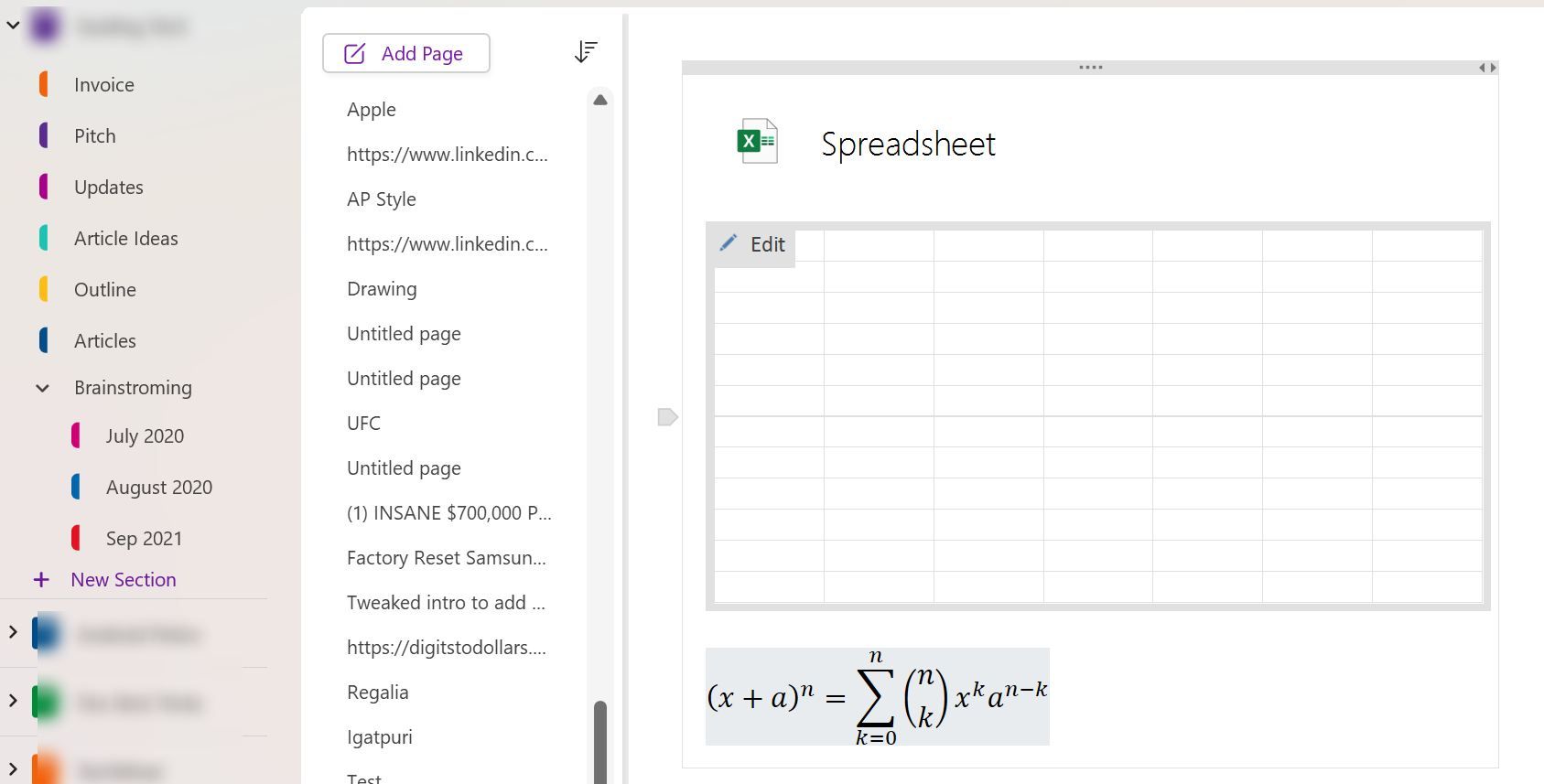
OneNoteの構造。ノートブック → セクション → ページの3階層で、まるで本物のバインダーノートのように整理できる
画像出典: Android Police
Google KeepやApple メモが「サッとメモする」ことに向いているのに対し、OneNoteは「じっくりノートを作り込む」のが得意。学生のノート、仕事の議事録、プロジェクト管理など、ある程度まとまった情報を整理するのにぴったりのアプリです。
OneNoteの便利な5つのメリット
「Windowsに入ってるやつでしょ?」とスルーしている人、もったいないですよ。OneNoteには他のメモアプリにはないユニークな強みがたくさんあります。
ノートブック>セクション>ページの3階層で整理がラク
OneNoteの整理構造は、他のメモアプリとは一味違います。ノートブック → セクション → ページの3階層構造で、まるで実物のバインダーノートのように情報を整理できるんです。
たとえば「仕事」というノートブックを作り、その中に「プロジェクトA」「議事録」「アイデア」というセクション(タブ)を作り、各セクションの中にページを追加していく。この感覚は、学生時代にノートを教科ごとに分けていたのと同じです。
Google Keepの「色+ラベル」やApple メモの「フォルダ」は2階層までですが、OneNoteなら3階層+サブページでさらに細かく整理できます。メモが数百件に増えても「あのメモどこだっけ?」と迷うことがありません。
さらにOneNoteにはタグ機能もあります。「重要」「要確認」「アイデア」などのタグをテキストの行単位でつけられるので、あとから「重要マークをつけた箇所だけ一覧で見る」といった使い方もできます。
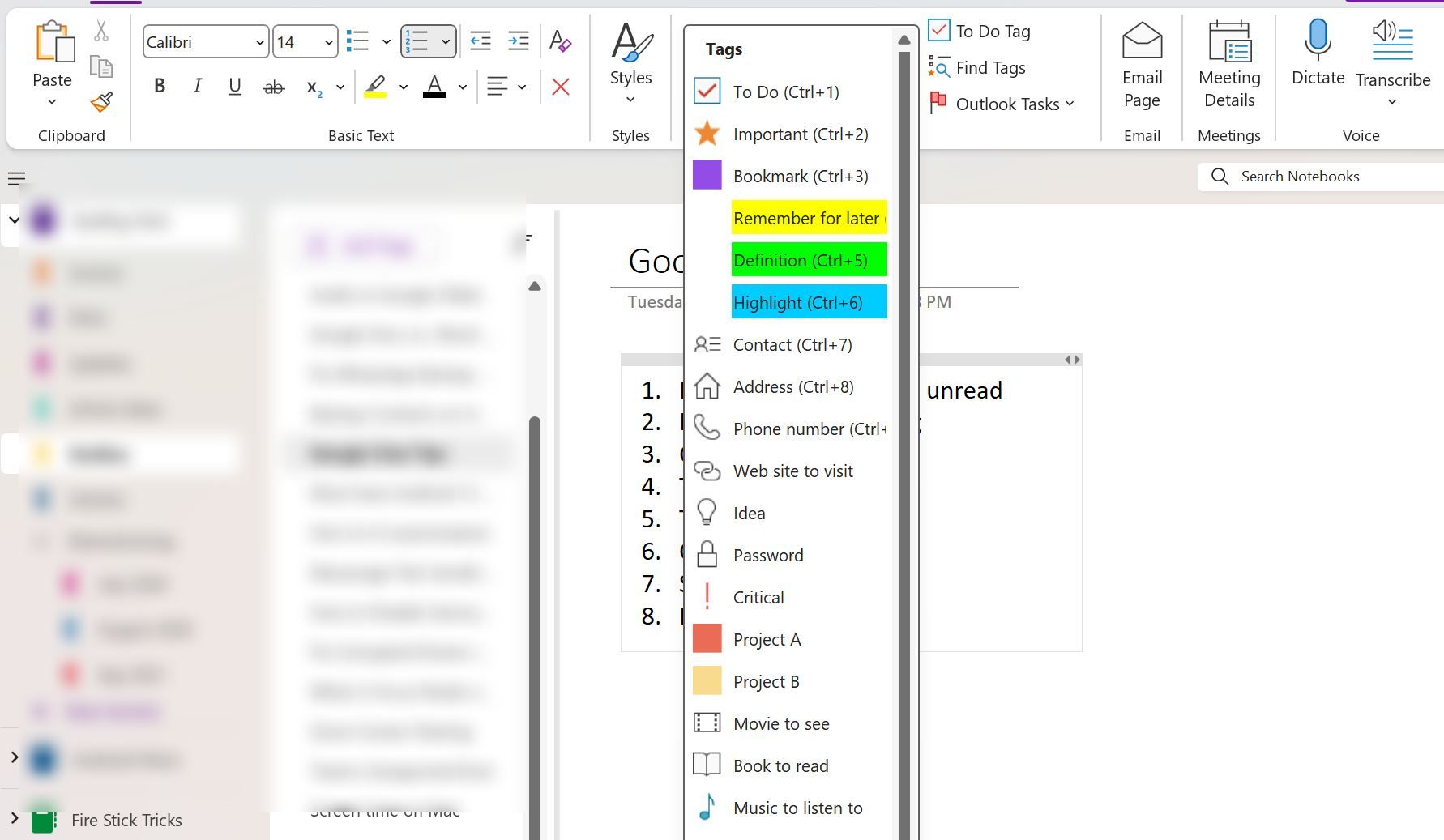
タグ機能。テキストの行にタグをつけて、あとからまとめて検索・一覧表示できる
画像出典: Android Police