ノートブック+タグで情報をしっかり整理
メモが増えてくると「あのメモどこに保存したっけ?」と迷うことがありますよね。Evernoteはノートブック(フォルダのようなもの)とタグの2軸で整理できるので、情報が増えても見つけやすいんです。
ノートブックはさらに「スタック」としてグループ化できます。たとえば「仕事」スタックの中に「プロジェクトA」「議事録」「参考資料」というノートブックを入れる、といった階層的な整理が可能です。
下の画像は、タグを使ってノートを分類している画面です。ひとつのノートに複数のタグをつけられるので、「レシピ」「ヘルシー」「10分以内」のように横断的な分類もできます。
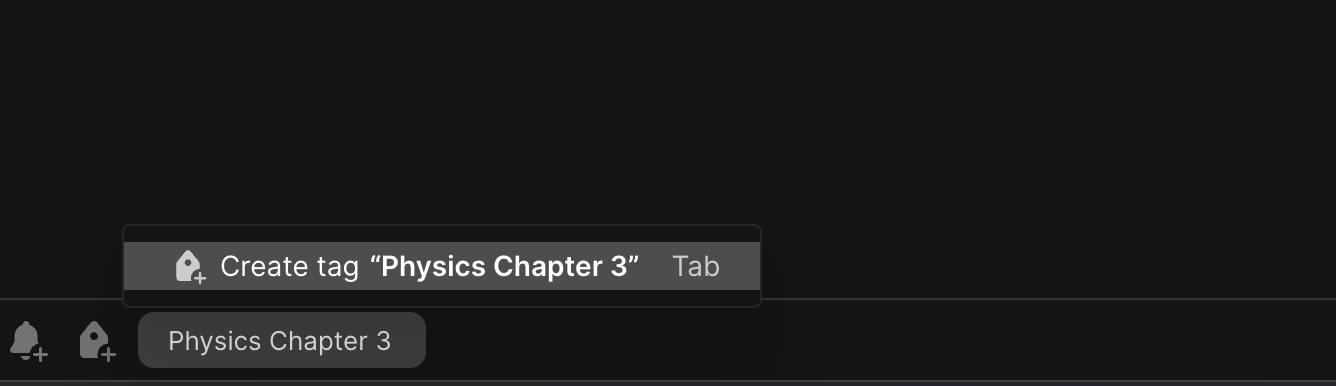
タグを使った整理の例。ノートに自由にタグを付けて、あとから絞り込み検索できる
画像出典: MakeUseOf
Google Keepの「色+ラベル」やApple メモの「フォルダ」と比べると、Evernoteの整理機能は一段上のレベル。メモの数が100件、500件と増えていっても、ちゃんと見つけられる安心感があります。
画像の中の文字まで検索できる、驚きの検索力
Evernoteの検索機能は、他のメモアプリとは次元が違います。
普通のテキスト検索はもちろん、Evernoteでは画像やPDFの中に含まれるテキストまで検索対象になります。これはOCR(光学文字認識)技術を使っていて、たとえば名刺の写真を保存しておけば、会社名や名前で検索してヒットするんです。
下の画像は、画像内のテキストを検索している実際の画面です。写真の中に写っている文字をちゃんと認識して、検索結果に表示してくれています。
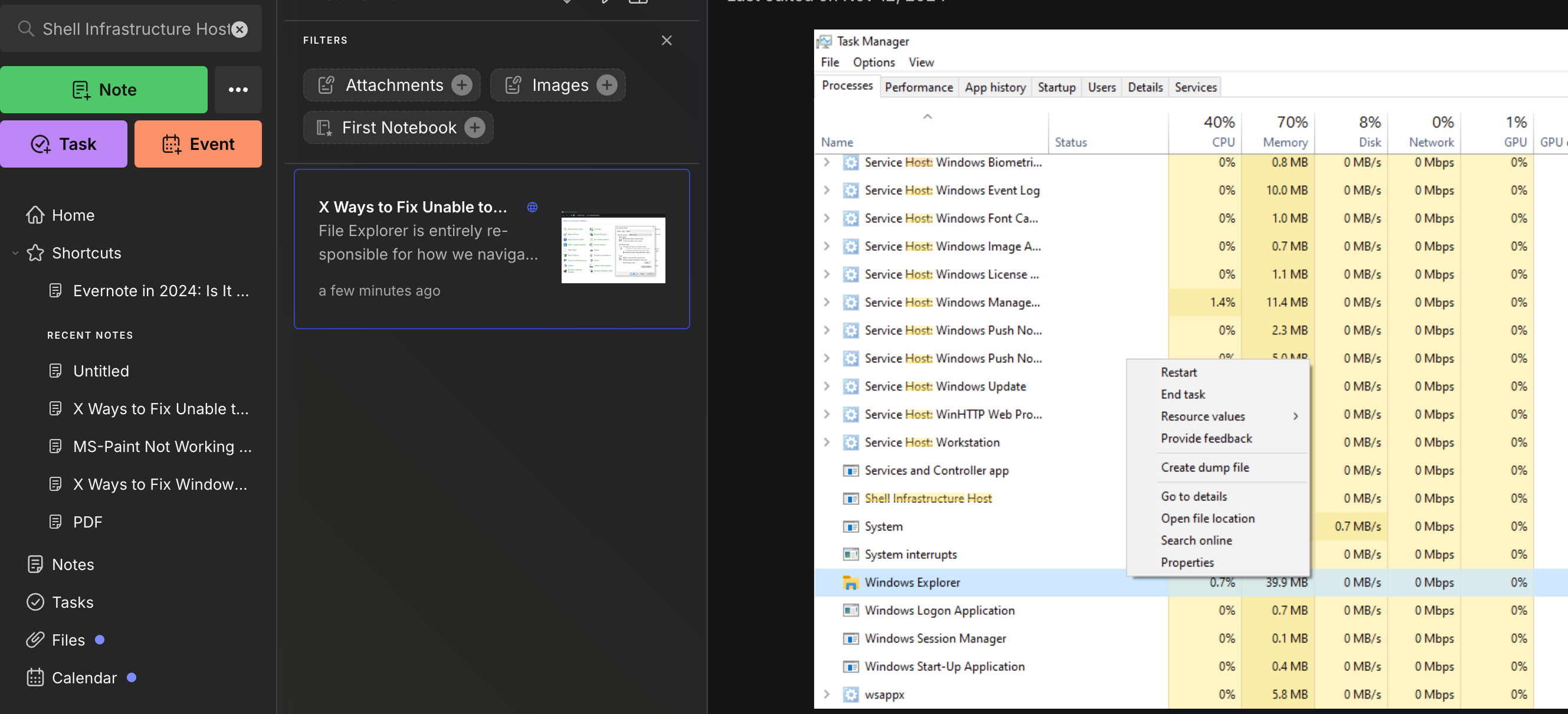
画像の中の文字も検索対象に。名刺やホワイトボードの写真も、テキストで探せる
画像出典: MakeUseOf
ホワイトボードの写真、レシートの画像、パンフレットのスキャンデータ——とりあえずEvernoteに放り込んでおけば、あとからテキスト検索で見つけ出せる。この「雑に保存しても大丈夫」という安心感は、Evernoteならではの強みです。
長い文章もリッチに書ける。書式設定が充実
Google Keepが「付箋のような短いメモ」が得意なのに対して、Evernoteは長い文章をしっかり書くのに向いています。
太字・斜体・下線・取り消し線はもちろん、見出し、番号付きリスト、箇条書き、区切り線、テーブル、チェックリストなど、豊富な書式設定が使えます。議事録、レポート、ブログの下書き、マニュアルなど、ある程度の長さと構造がある文書を書くのにぴったりです。
下の画像は、Evernoteのリッチテキスト編集ツールバーです。ワープロソフトに近い書式設定機能が揃っています。
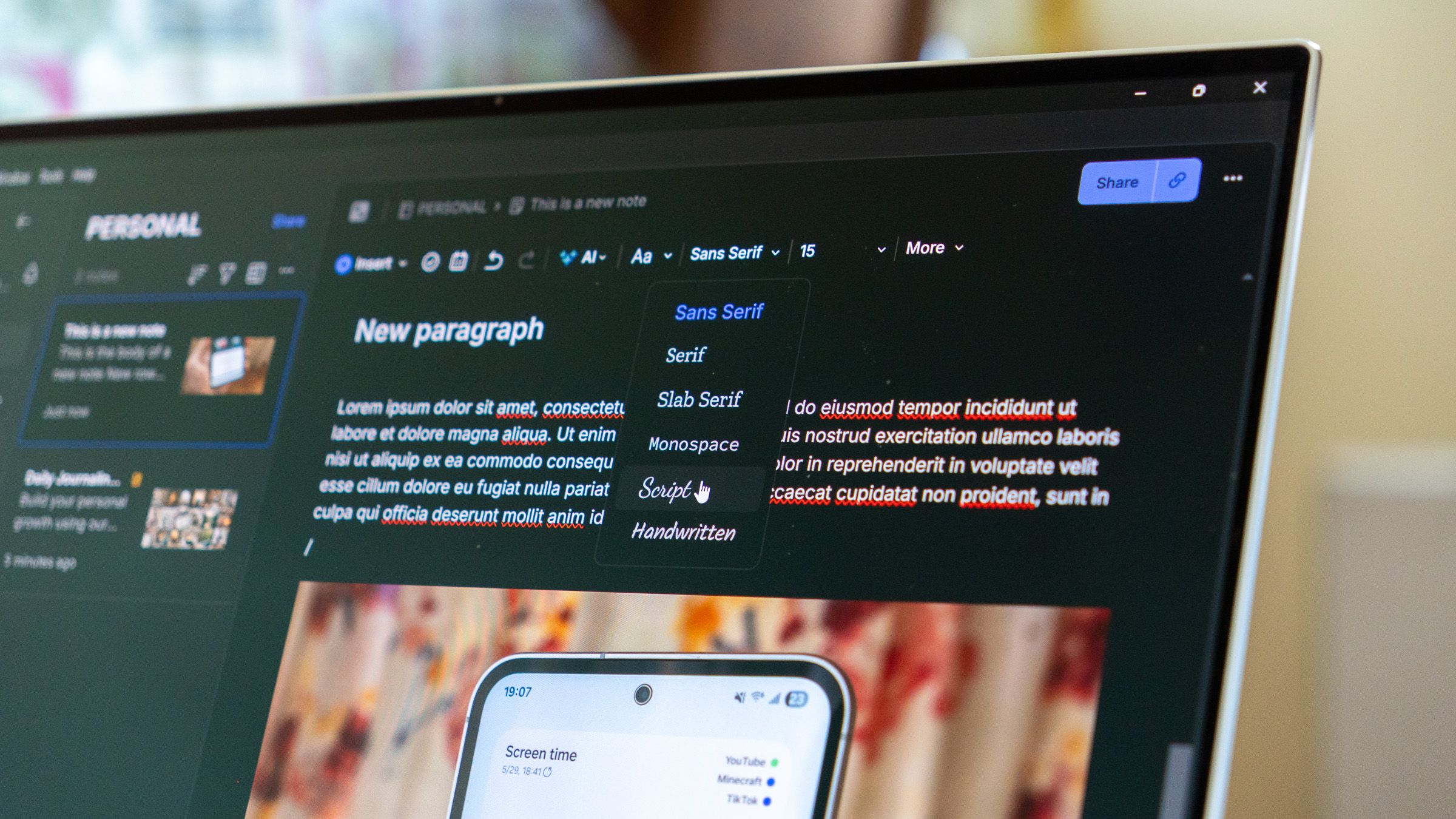
充実した書式設定ツール。見出し・リスト・テーブルなど、文書作成に必要な機能が揃っている
画像出典: Android Police
さらに、ノートの中に画像、PDF、音声ファイル、表などを埋め込むこともできます。テキストだけでは伝わらない情報も、1つのノートの中にまとめておける。この「なんでも添付できる」柔軟さは、長年の進化で磨かれてきたEvernoteの強みです。
スマホのカメラがスキャナーに。紙の資料をデジタル化
Evernoteのモバイルアプリには、ドキュメントスキャン機能が内蔵されています。スマホのカメラを書類に向けるだけで、自動的に傾きを補正し、くっきりとしたデジタルデータに変換してくれます。
下の画像は、実際にスマホで書類をスキャンしている画面です。
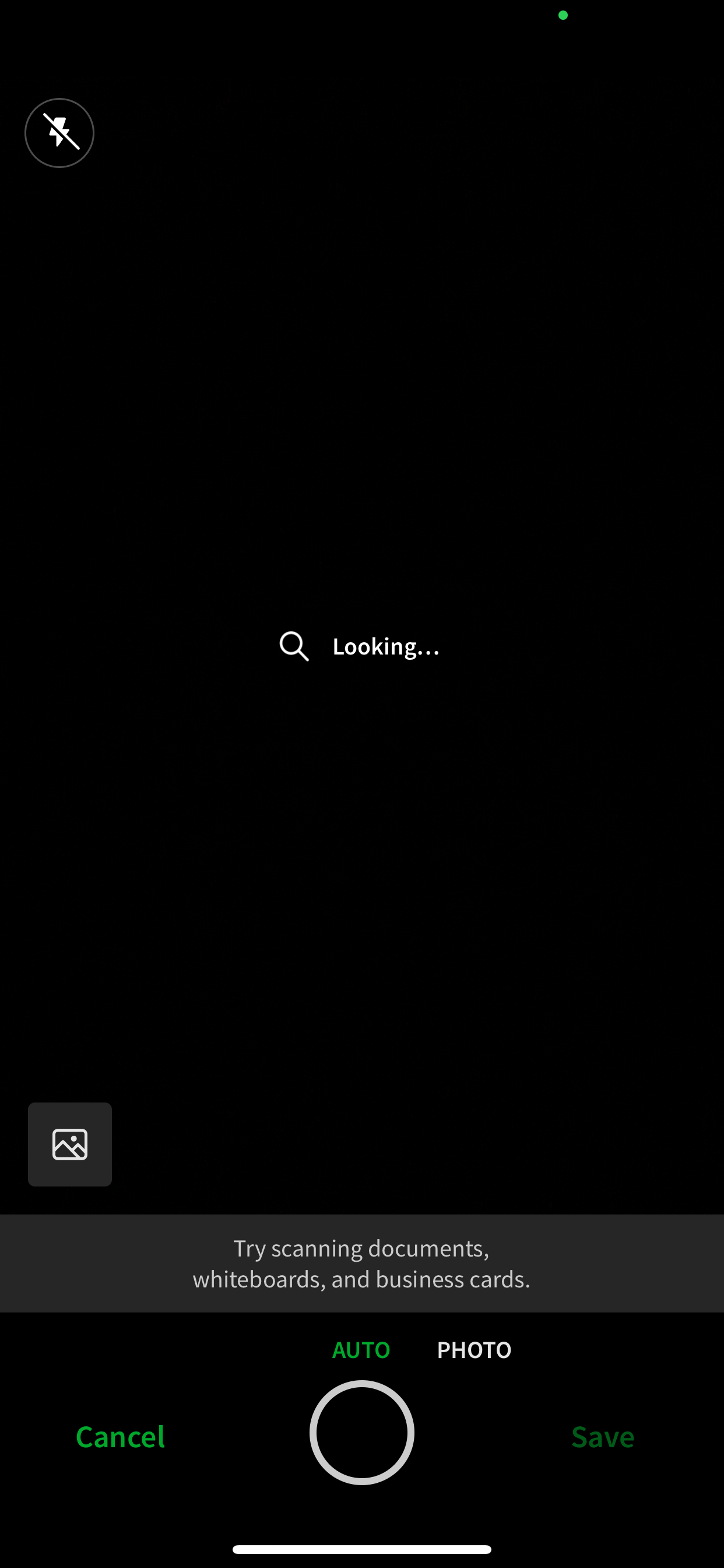
スマホのカメラで書類をスキャン。自動で傾き補正されて、きれいなデジタルデータに
画像出典: MakeUseOf
名刺、レシート、手書きのメモ、契約書……紙の資料をどんどんスキャンしてEvernoteに保存しておけば、物理的な書類の山から解放されます。しかも先ほど紹介したOCR検索と組み合わせれば、スキャンした書類の中のテキストも検索で見つけられるんです。
さらに2024年以降はAI機能も搭載されています。ノートの内容をもとに文章の生成・要約・翻訳ができるので、溜め込んだ情報の活用がさらにラクになりました。