フォルダ+タグ+スマートフォルダで整理上手
メモが増えてくると、「あのメモどこだっけ?」と探し回ることってありますよね。Apple メモには、メモを整理するための仕組みが3つも用意されています。
まず基本のフォルダ。「仕事」「プライベート」「買い物」などのフォルダを作って、メモを分類できます。フォルダの中にサブフォルダも作れるので、階層的に整理したい人にはぴったりです。
次にタグ機能。メモの本文に「#レシピ」「#アイデア」のようにハッシュタグを書くだけで、タグとして認識されます。下の画像のように、タグの一覧からメモを絞り込むことができます。

タグ機能。メモに #タグ を書くだけで自動的に分類される
画像出典: Apple公式サポート
そして目玉がスマートフォルダ。「特定のタグがついたメモ」「チェックリストを含むメモ」「添付ファイル付きのメモ」など、条件を指定するだけで自動的にメモを集めてくれるフォルダを作れます。

スマートフォルダの作成画面。条件を設定するだけで、該当するメモを自動で集めてくれる
画像出典: Apple公式サポート
フォルダで大きく分け、タグで横断的に検索し、スマートフォルダで自動分類。この3段構えの整理力は、シンプルさ重視のGoogle Keepにはない大きな強みです。
チェックリスト&表で「使えるメモ」に
Apple メモでは、チェックリストを簡単に作成できます。買い物リスト、やることリスト、持ち物チェックなど、日常のさまざまな場面で活躍します。
下の画像は、実際にチェックリストを作成している画面です。項目をタップするだけでチェックのオン・オフが切り替わり、完了した項目は自動で一番下に移動します。
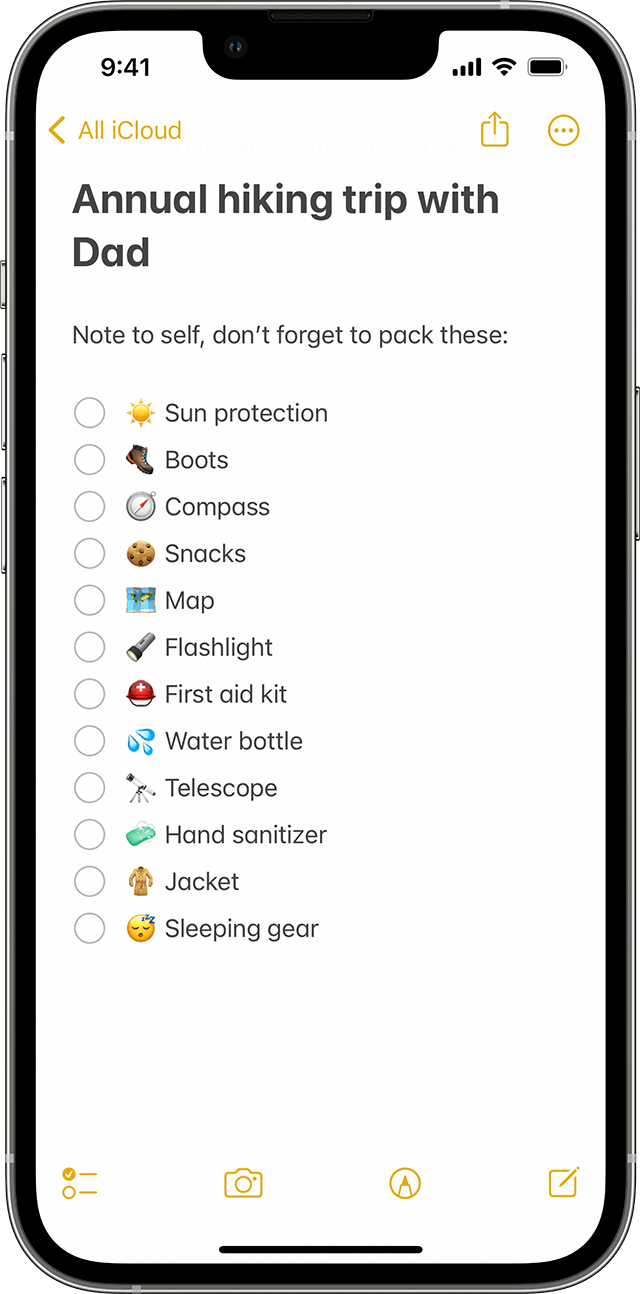
チェックリストの作成画面。タップでチェック、ドラッグで並び替えもできる
画像出典: Apple公式サポート
さらに、Apple メモには表(テーブル)を挿入する機能もあります。ちょっとした比較表や、旅行の日程表などをメモの中に直接作れるんです。これはGoogle Keepにはない機能で、「メモ」の域を超えた使い方ができます。
チェックリストと表を組み合わせれば、買い物リストから旅行計画まで、「ただのメモ」以上の実用的なツールとして活躍してくれますよ。
書類スキャン&手書きメモに対応
Apple メモには、iPhoneのカメラを使って書類をスキャンする機能が内蔵されています。レシートや名刺、紙の書類などを、わざわざスキャナーアプリを別にインストールしなくてもメモの中に取り込めるんです。
下の画像は、書類スキャン機能の操作画面です。カメラを書類にかざすだけで、自動的にエッジ(輪郭)を検出して、きれいにスキャンしてくれます。

書類スキャン機能。カメラをかざすだけで自動認識し、きれいに取り込める
画像出典: Apple公式サポート
また、手書きメモにも対応しています。指でもApple Pencilでも、メモの中に直接描画できます。ちょっとした図やイラストを添えたいとき、テキストでは伝わりにくい内容を視覚的に残したいときに便利です。

手書き描画画面。ペン・マーカー・消しゴムなど多彩なツールが用意されている
画像出典: Apple公式サポート
iPadとApple Pencilの組み合わせなら、手書きのメモやスケッチがさらに快適に。テキストと手書きを同じメモの中に混在させることもできるので、「テキストで概要を書いて、手書きで図解を添える」といった使い方も自在です。
Apple製品同士ならシームレスに連携
Apple メモの真の強みは、Apple製品同士の連携のスムーズさです。iPhone・iPad・Macの間で、iCloudを通じてメモが自動的に同期されます。iPhoneで書いたメモが、数秒後にはMacでもiPadでも開ける。この「当たり前のようで当たり前じゃない」体験は、一度味わうと手放せません。
それだけでなく、メモを他のユーザーと共有・共同編集する機能もあります。下の画像のように、共有ボタンから相手を招待すれば、リアルタイムで一緒にメモを編集できます。

共有・共同編集画面。リンクを送るだけで、相手と一緒にメモを編集できる
画像出典: Apple公式サポート
さらにiPadOSやmacOSではクイックメモ機能が使えます。画面の隅からスワイプするだけで、今見ているWebページや書類の情報をサッとメモに書き留められる。Safariで見つけた情報や、作業中にふと浮かんだアイデアを逃しません。
また、大事なメモはロック機能でFace IDやパスコードによる保護もかけられます。パスワードや個人情報など、人に見られたくないメモも安心して保存できますよ。

ロックされたメモ。Face IDやパスコードで保護できるので、人に見られる心配なし
画像出典: Apple公式サポート