色分け&ラベルで、メモがごちゃごちゃにならない
メモが増えてくると「あのメモどこだっけ?」と探し回ることってありますよね。Google Keepでは、メモに色をつけたり、ラベル(タグ)で分類することで、この問題を簡単に解決できます。
下の画像は、実際にスマホで色分けしたメモの一覧です。メモ一つ一つに背景色を設定できます。
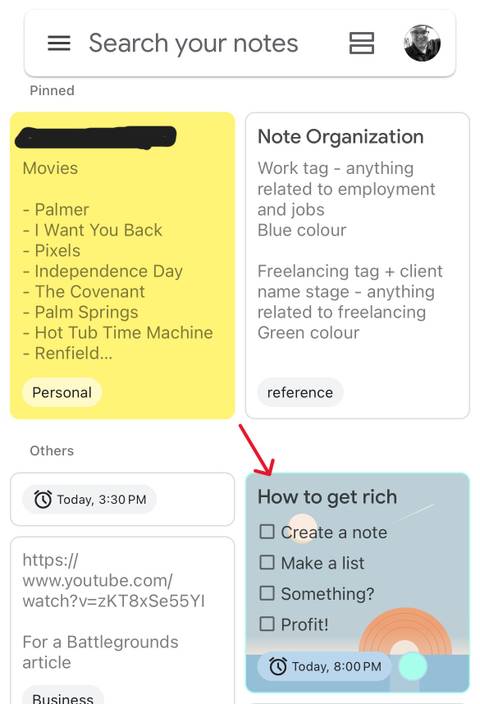
スマホでの色分け例。買い物は黄色、仕事は青など、色を見るだけでジャンルがわかる
画像出典: Android Police
たとえば、買い物リストは黄色、仕事のメモは青、プライベートはピンク……というふうに色でジャンル分けすると、一覧画面を見ただけで「あ、これは仕事のメモだ」とすぐわかります。
さらに「仕事」「買い物」「アイデア」などのラベルをつけておけば、ラベルで絞り込んで検索することも可能。下の画像のように、検索画面ではラベルや色、種類ごとにメモを絞り込めます。

検索・絞り込み画面。「リスト」「リマインダー付き」など条件を選ぶだけで目的のメモが見つかる
画像出典: Google公式 Android活用ガイド
フォルダ機能はありませんが、色とラベルの組み合わせで十分に整理できますよ。
チェックリストが超便利。買い物リストの最適解
個人的に一番よく使っている機能が、このチェックリストです。
買い物リストを作るとき、「牛乳、卵、食パン……」とテキストで書くよりも、チェックリストにした方が圧倒的に使いやすい。下の画像は、実際にスマホで買い物リストを作っている様子です。
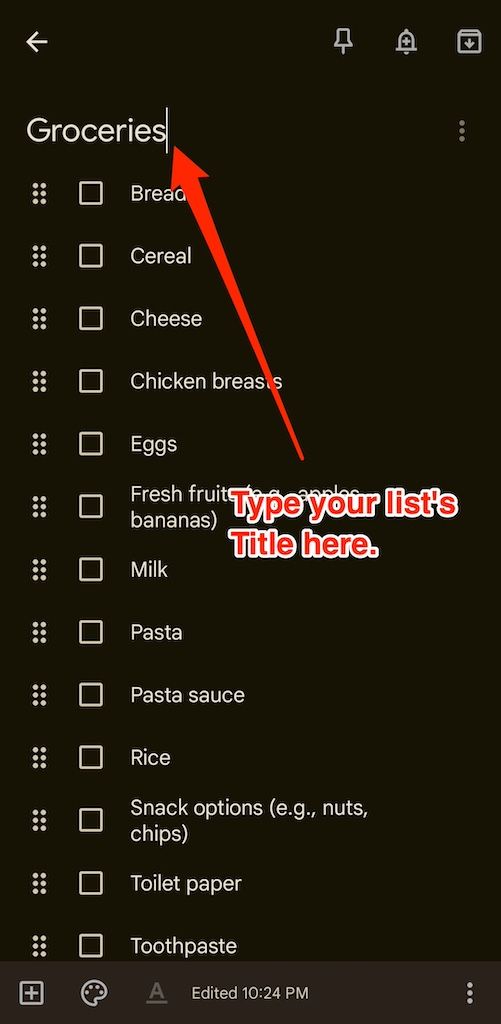
実際に買い物リストを作成している画面。項目を追加してタップするだけで使える
画像出典: Android Police
お店で買い物しながら、買ったものをタップしてチェックしていけばOK。チェックした項目は自動で下に移動してくれるので、「まだ買ってないもの」がひと目でわかります。下の画像がその状態です。

チェックした項目は自動で下に移動。まだ買っていないものだけが上に残る
画像出典: Google公式 Android活用ガイド
買い物リストだけでなく、旅行の持ち物チェックリスト、やることリスト(ToDo)、読みたい本リストなど、使い道は無限大。しかも家族やパートナーと共有すれば、買い物リストをリアルタイムで一緒に編集できます。「帰りに卵買ってきて」とLINEで頼む代わりに、共有リストにチェックを入れるだけ。お互いの進捗が自動で反映されるので、二重に買ってしまう失敗もなくなります。
「あとで思い出す」をリマインダーにお任せ
「明日の朝、ゴミ出しを忘れないようにしたい」「スーパーの近くを通ったら買い物リストを確認したい」——そんなときに便利なのがGoogle Keepのリマインダー機能です。
下の画像のように、チェックリストにリマインダーをつけることができます。メモの上部に「明日 午前8:00」のような通知予定が表示されます。
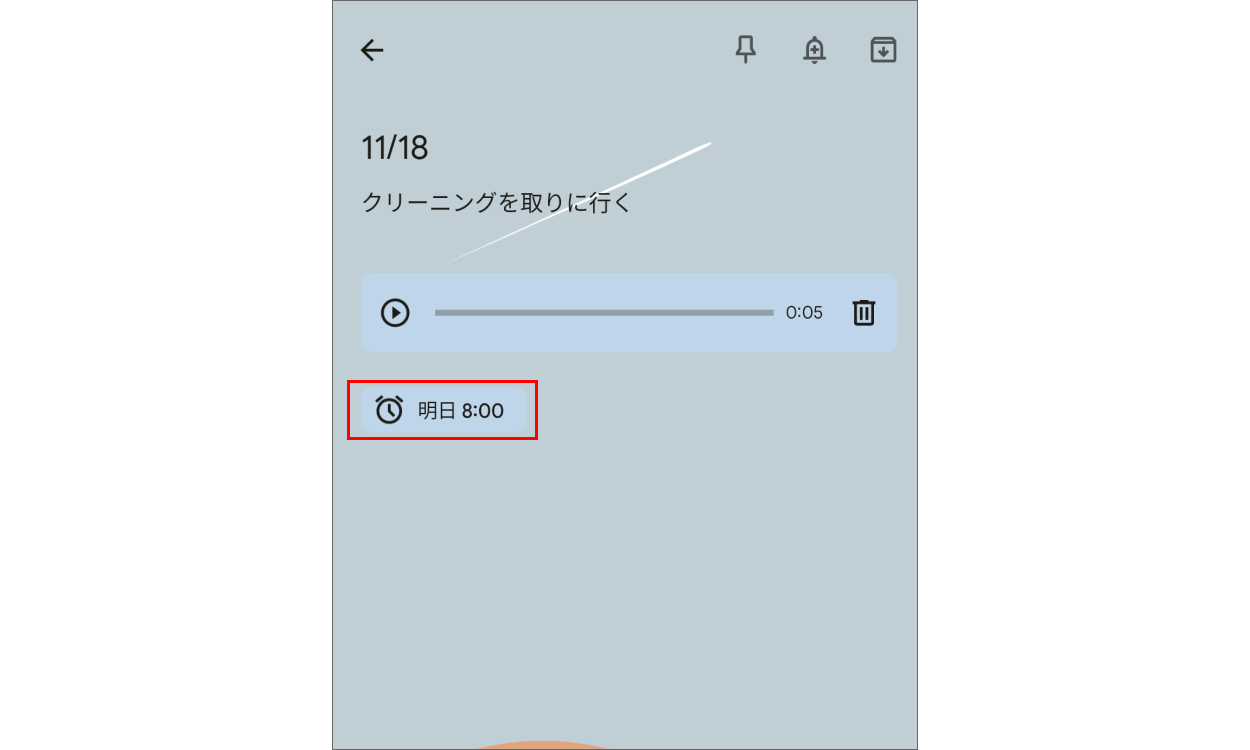
買い物リストに「明日の朝に通知」とリマインダーを設定した例。指定した時間にスマホに通知が届く
画像出典: Google公式 Android活用ガイド
メモに「いつ」通知するか(日時指定)、または「どこで」通知するか(場所指定)を設定できます。場所指定は特にユニークで、たとえば「最寄りのスーパーに着いたら買い物リストを通知」という使い方ができるんです。
わざわざ別のリマインダーアプリを使わなくても、メモアプリの中で完結するのが嬉しいポイントですね。
スマホ・PC・タブレット、どこでも同じメモ
Google Keepは、Googleアカウントで自動的にクラウド同期されます。つまり、スマホで書いたメモがPCでもタブレットでもすぐに反映される。逆も然りです。
特にありがたいのがWebブラウザ版の存在です。keep.google.com にアクセスするだけで、アプリをインストールしていないPCからでもメモを確認・編集できます。会社のPCでも、ネットカフェのPCでも、ブラウザさえあればOK。
さらに、スマホのホーム画面にウィジェットを置けば、アプリを開かなくてもメモの内容が一目で確認できます。下の画像のように、よく使うメモをウィジェットとしてホーム画面に固定しておくと便利です。
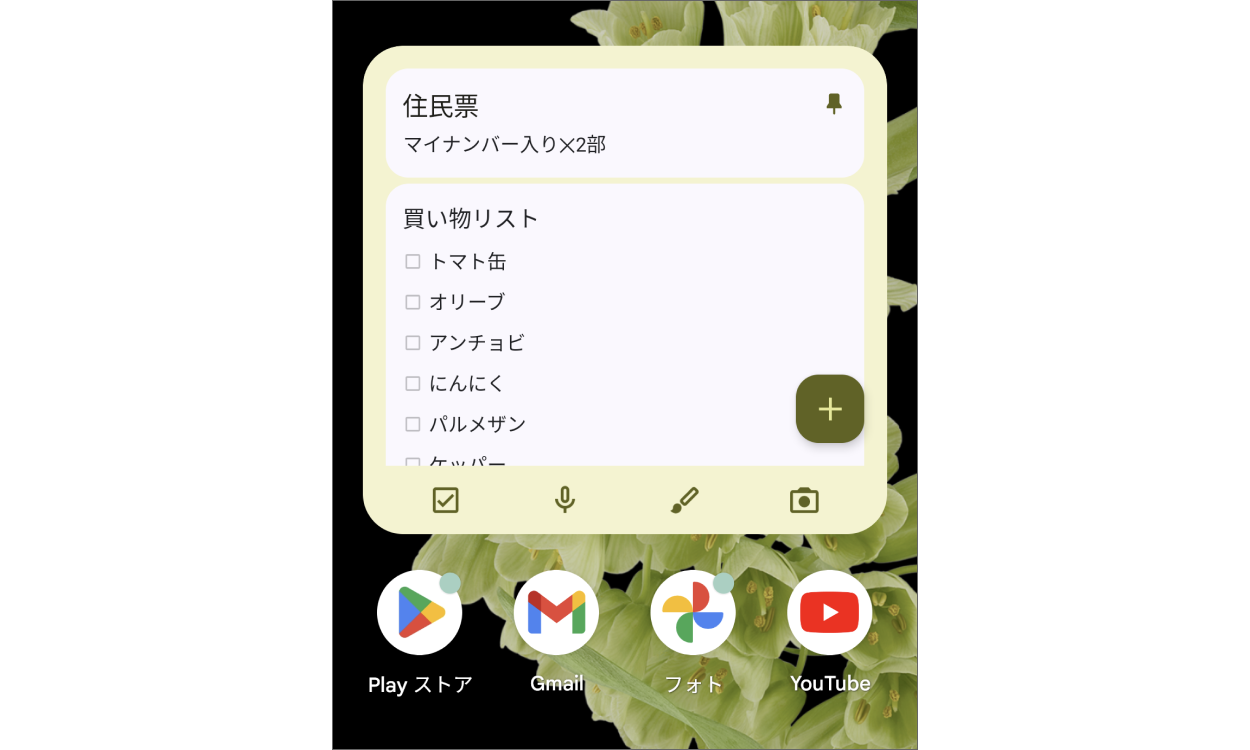
ホーム画面にウィジェットを設置した例。アプリを開かずにメモをチェックできる
画像出典: Google公式 Android活用ガイド
AndroidスマホにはGoogle Keepがプリインストールされていることが多いですし、iPhoneでもApp Storeから無料でダウンロードできます。OSを問わず使えるのは大きなメリットですね。