「メモアプリ、結局どれがいいの?」と迷っているなら、まずGoogle Keepを試してみてください。無料なのに驚くほど多機能で、一度使い始めたら手放せなくなるアプリです。この記事では、Google Keepの魅力と便利な使い方をじっくりご紹介します。
- Google Keepがどんなアプリか、基本情報がわかる
- 実際に使って感じた「便利すぎる」5つのメリット
- 他のメモアプリ(Apple メモ・Notion・Evernote)との違い
- 正直に伝える「ちょっと惜しいところ」と、向いている人・向いていない人
Google Keepとは?
Google Keepは、Googleが提供している完全無料のメモアプリです。2013年にリリースされて以来、そのシンプルさと使いやすさで多くのユーザーに愛されてきました。
「メモアプリ」と聞くと、ただ文字を書き留めるだけのものをイメージするかもしれません。でもGoogle Keepは、テキストメモはもちろん、チェックリスト、画像付きメモ、音声メモ、手書きメモまで対応しています。しかもこれが全部無料。Googleアカウントさえあれば、今すぐ使い始められます。
完全無料
Android / iOS / Web
Googleアカウントで自動同期
下の画像は、実際にスマホでGoogle Keepを開いたときの画面です。買い物リスト、仕事のメモ、ちょっとした思いつきなどが、色分けされた付箋のように並んでいます。
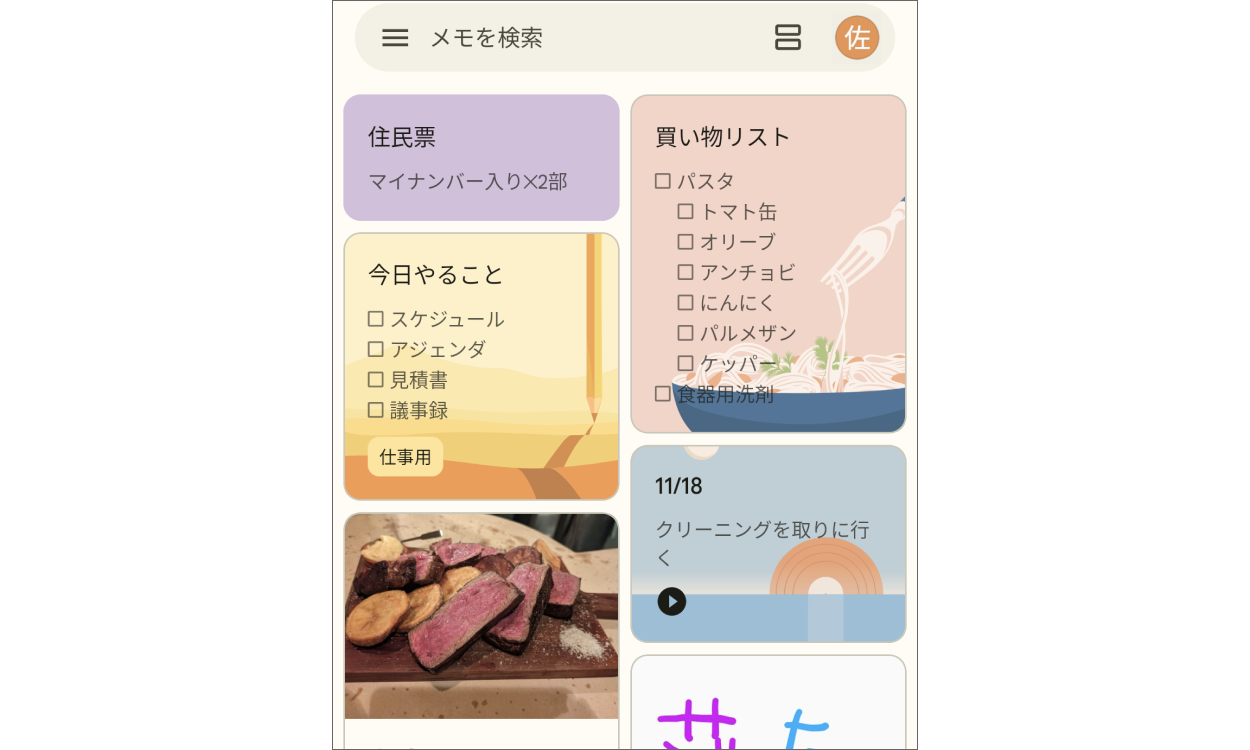
Google Keepのメモ一覧。色分けしたメモが付箋のように並び、ひと目で内容がわかる
画像出典: Google公式 Android活用ガイド
見た目は、デスクに付箋を並べたような感じ。カラフルで見やすく、どこに何を書いたか一目でわかります。この「パッと見てわかる」感覚が、Google Keepの大きな魅力なんです。
Google Keepの便利すぎる5つのメリット
実際にGoogle Keepを使ってみて、「これは便利だな」と感じたポイントを5つに絞ってお伝えします。
開いた瞬間にメモが書ける「爆速」の手軽さ
Google Keepの一番の魅力は、なんといっても起動してすぐ書ける手軽さです。
アプリを開くと、画面の下に「メモを入力…」という入力欄がすぐ表示されます。タップして、書いて、戻る。たったこれだけ。保存ボタンを押す必要すらありません。書いた内容は自動で保存されます。
下の画像が、実際のメモ編集画面です。余計なボタンやメニューがなく、テキストを書くことだけに集中できるシンプルな画面になっています。

メモの編集画面。入力してそのまま戻るだけで自動保存される
画像出典: Google公式 Android活用ガイド
たとえば電車を待っている間に「帰りにクリーニング出す」とメモしたり、会議中にふと浮かんだアイデアを書き留めたり。この「ゼロステップ」の手軽さは、他のメモアプリではなかなか味わえません。ちょっとした思いつきやアイデアを逃さない、それがGoogle Keepの強みです。